Configurarea FileZilla
TipărireFileZilla este un software gratuit și open source care vă ajută să transferați fișiere mari mai rapid și mai sigur.
Pasul 1 - Configurați FileZilla prin Site Manager
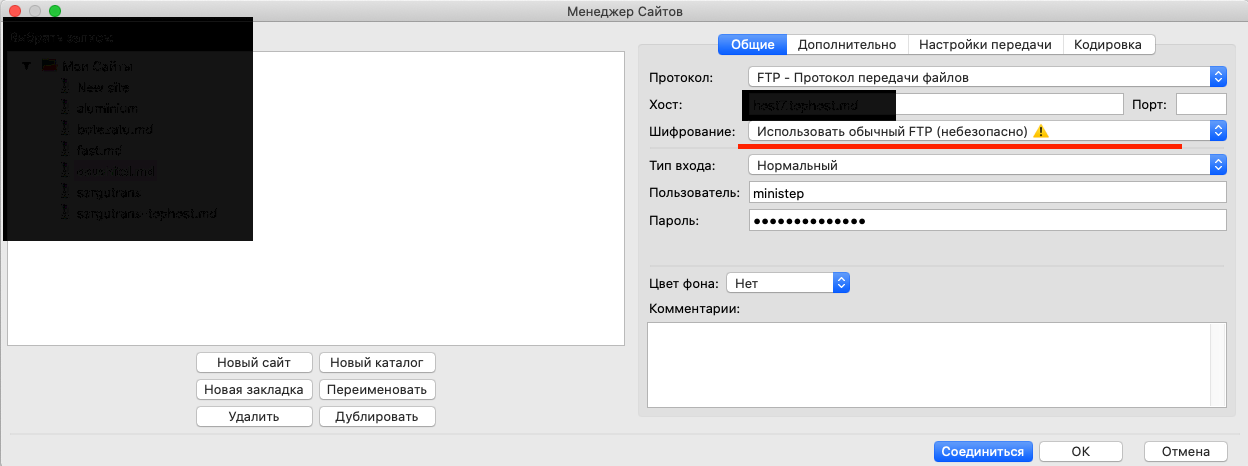
Cel mai simplu mod de a adăuga site-ul dvs. la clientul FileZilla este să deschideți clientul FTP și să accesați secțiunea Manager site. Îl puteți introduce în două moduri: apăsând CTRL + S (pe MAC, utilizați comanda rapidă de la tastatură CMD + S) în client, sau pur și simplu faceți clic pe File → Site Manager, în clientul FTP nou instalat.
Pasul 2 - Adăugarea unui site la Managerul site-ului
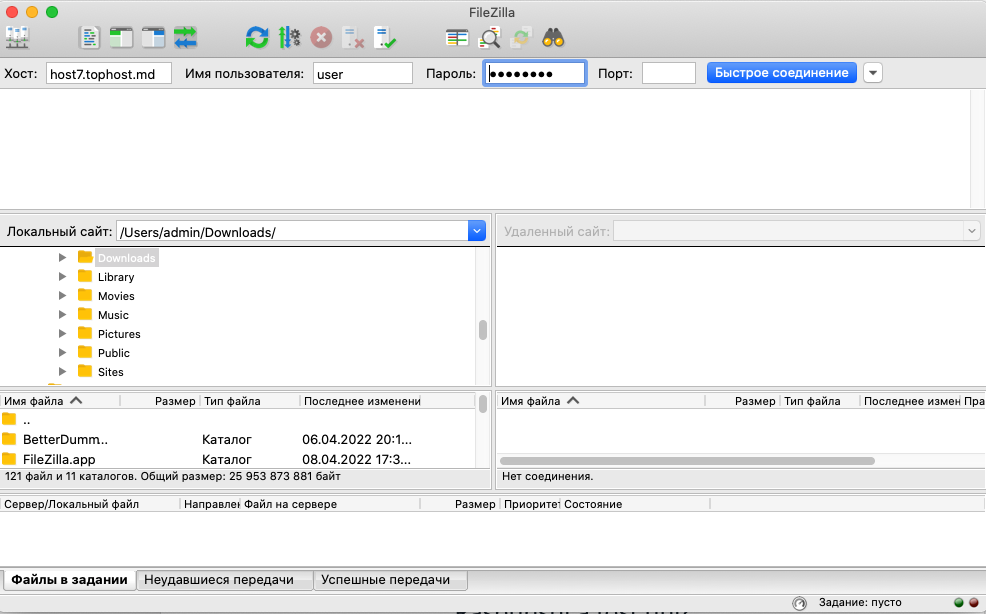
Odată ce ați găsit Managerul de site, trebuie să adăugați site-ul acolo. Pentru a face acest lucru, faceți clic pe „Site nou” în fereastra managerului și completați toate informațiile necesare:„Gazdă” - Puteți găsi aceste informații la furnizorul dvs. de găzduire, cu toate acestea, în majoritatea cazurilor, puteți utiliza domeniul dvs. ca gazdă introducând ftp.yourdomain.com.
„Port” este portul serverului dumneavoastră FTP, portul implicit pentru FTP este 21, dar acest câmp este opțional.
„Protocol” este un protocol pentru schimbul de fișiere în orice rețea. Selectați FTP - File Transfer Protocol.
FTP - FTP înseamnă File Transfer Protocol. Acesta este un serviciu special de Internet conceput pentru a stabili o conexiune cu un anumit server (sau computer), care permite utilizatorilor să descarce fișiere pe computer sau să își transfere (încărcare) fișierele pe server (computer).
SFTP - SFTP înseamnă „Secure File Transfer Protocol”. SFTP oferă transfer securizat de fișiere folosind un canal privat și securizat de transfer de date. Acesta este protocolul standard de transfer de date pentru protocolul SSH2. Serverele SFTP folosesc portul 22 în mod implicit, iar FTP în modul SSL/TLS utilizează 990.
„Criptare” - selectați tipul de criptare. Vă recomandăm să utilizați FTP obișnuit (nu securizat), deoarece alte metode necesită să creați certificate și alte setări. Vă rugăm să contactați furnizorul dvs. de găzduire pentru asistență dacă doriți să utilizați o altă metodă de criptare.
„Tip de conectare” – tip de autorizare, dacă este necesar.
- Anonim: nu puteți introduce un nume de utilizator și o parolă. În acest caz, numele de utilizator este „anonim”.
- Normal: trebuie să introduceți un nume de utilizator și, opțional, o parolă.
- Cereți o parolă: clientul FTP va cere o parolă în timpul autorizării, aceasta este reținută pe toată durata sesiunii.
- Interactiv: clientul FTP vă va cere o parolă și vă va cere din nou de fiecare dată când vă conectați la server.
- Cont: Când este selectat, activează câmpul „Cont” din setări. Acest tip de autorizare este potrivit doar pentru FTP; SFTP nu este acceptat de ei.
Utilizator: numele de utilizator FTP folosit la conectare.
Parola: parola de utilizator FTP.
Selectați Tip de autentificare setându-l la Normal și introduceți numele de utilizator și parola.
IMPORTANT! În cazul în care domeniul dvs. nu este direcționat către gazda dvs., numele de gazdă ftp.yourdomain.ru nu va funcționa. O alternativă ar fi să utilizați adresa IP a serverului specificată în setările FTP.
Pasul 3 - Conectarea la un server FTP
După ce completați toate informațiile necesare, faceți clic pe „Conectați” sau „OK” și conectați-vă la server. Înainte de a face acest lucru, verificați ortografia parolei și a altor date.
Dacă ați avut opțiunea Utilizați FTP explicit peste TLS dacă este disponibilă în secțiunea Criptare, atunci ar trebui să primiți un mesaj similar de verificare a certificatului TLS.
Faceți clic pe butonul OK pentru a continua. De asemenea, puteți bifa caseta de lângă Acceptați întotdeauna certificatul în sesiunile viitoare. În acest caz, nu trebuie să efectuați acest pas de fiecare dată când vă conectați folosind FileZilla.
Dacă configurarea FileZilla a avut succes, atunci ar trebui să vedeți o listă de directoare pe serverul dvs. FTP. Ai introdus datele corect, dar conexiunea a eșuat? Contactați furnizorul dvs. de găzduire pentru sfaturi. Căutarea pe Google a cauzei erorii poate fi de asemenea de ajutor.
Dacă eroarea 530 Conectare incorectă. Nu se poate conecta la server - asta înseamnă că fie parola, fie numele de utilizator FTP sunt incorecte. Încercați să vă resetați parola în panoul de control și să reconfigurați clientul cu noile date.
Dacă clientul FileZilla oprește conexiunea în stadiul Conexiunii stabilite, așteaptă promptul... Inițializarea TLS... și nu face nimic altceva, atunci accesați Fișier → Manager site și schimbați opțiunea Criptare la Utilizare FTP simplu (nesecurizat).