
Încărcarea site-ului prin cPanel
TipărireGhid pentru Încărcarea Fișierelor Site-ului și Configurarea Bazei de Date în cPanel
- Accesați secțiunea „Domenii”:
În fereastra care apare, selectați domeniul dorit.
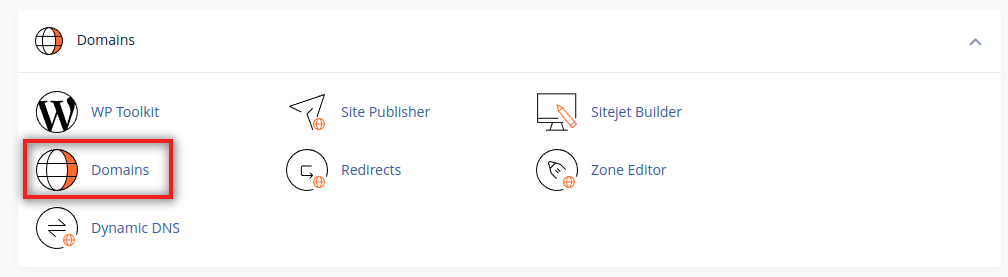
Faceți clic pe directorul rădăcină al acestuia.
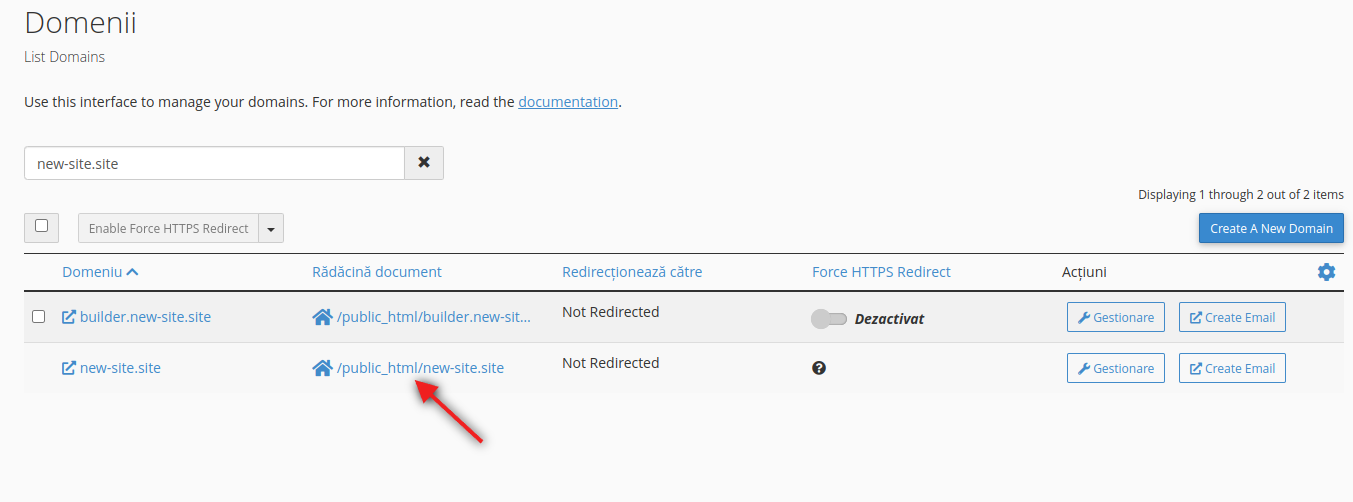
- Încărcați fișierele site-ului:
Odată ce ați făcut clic pe butonul directorului rădăcină al domeniului, veți fi redirecționat în directorul rădăcină al site-ului dvs. în managerul de fișiere.
- Încărcați fișierele site-ului:
Faceți clic pe opțiunea Upload din meniul de sus. Se va deschide o nouă filă cu opțiunea Select File.
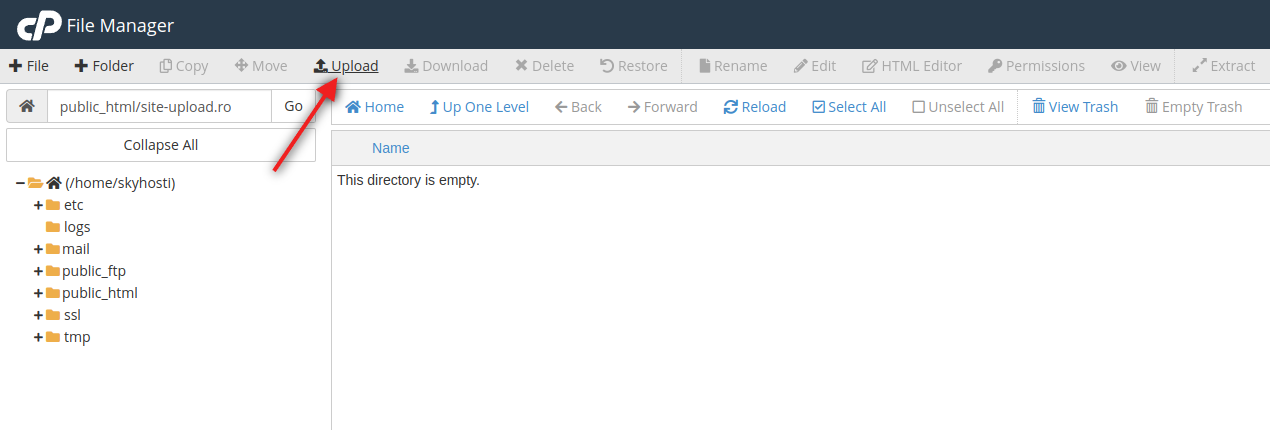
Faceți clic pe Select File.
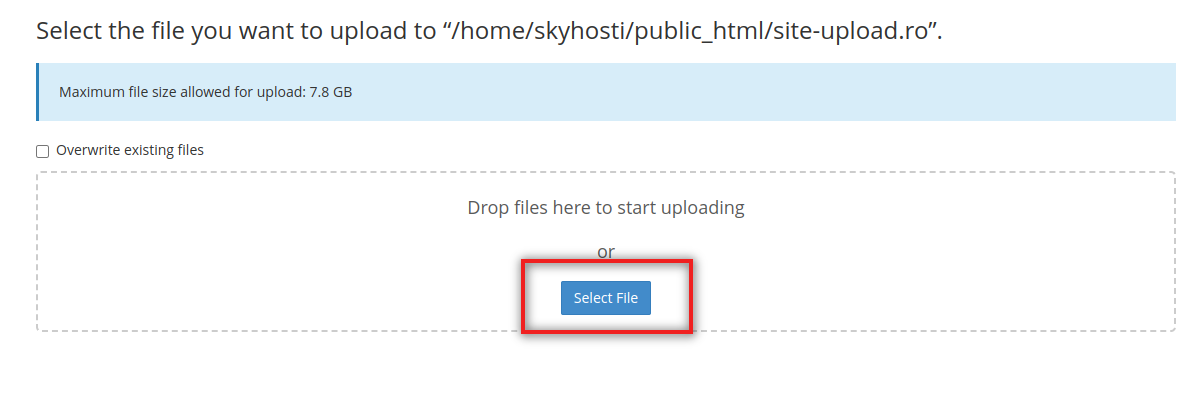
Dacă fișierele site-ului sunt comprimate în format .zip, selectați fișierul .zip de pe computerul dvs. și încărcați-l.
Odată ce încărcarea este completă, faceți clic pe opțiunea <– Go Back to.
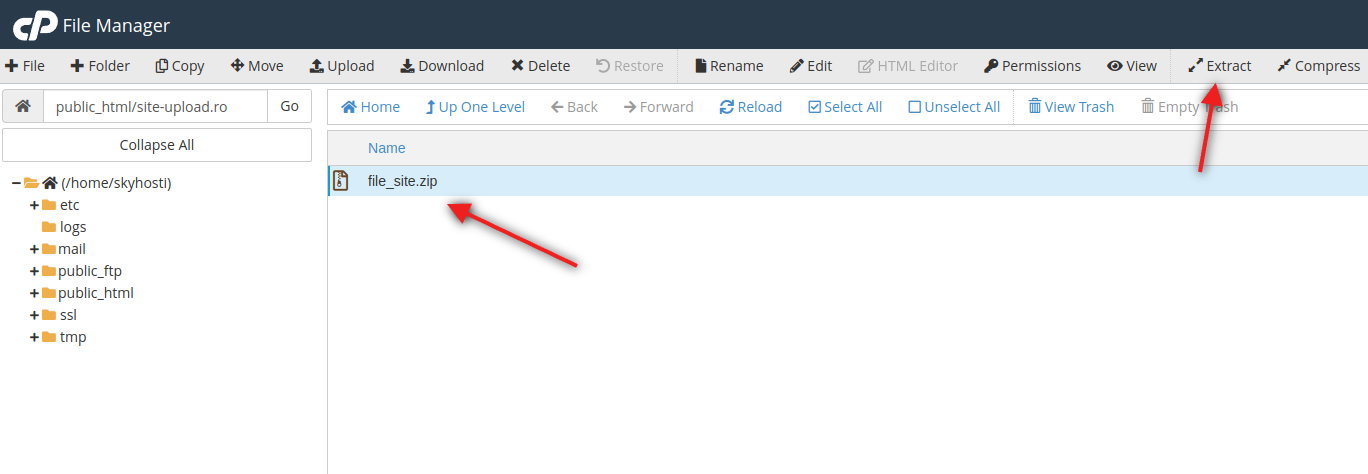
Ar trebui să vedeți fișierul .zip încărcat în folderul public_html. Faceți clic pe fișierul .zip.
Utilizați opțiunea Extract din colțul din dreapta sus al managerului de fișiere pentru a extrage conținutul fișierului .zip.
- Creați o bază de date MySQL:
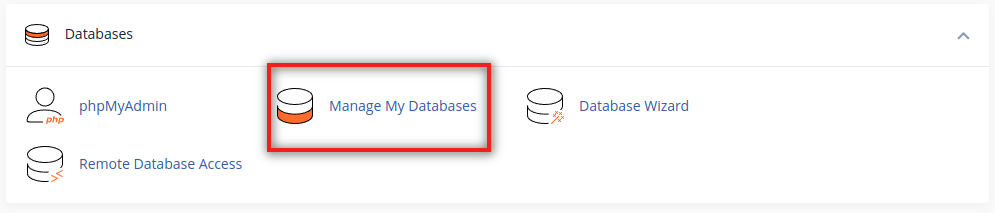
Reveniți la pagina principală a cPanel și navigați la secțiunea DATABASES.
Faceți clic pe MySQL Databases.
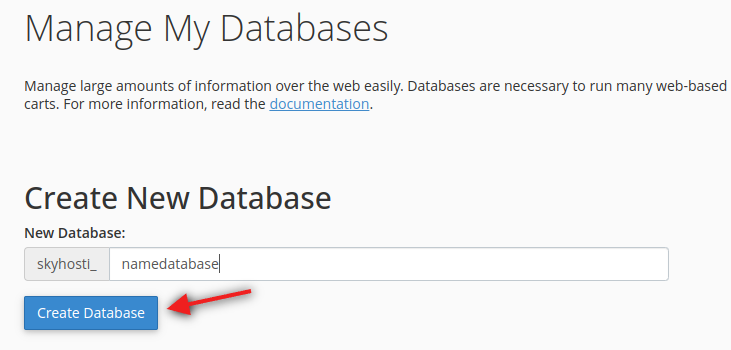
În câmpul Create New Database, introduceți numele dorit pentru baza de date și faceți clic pe Create Database.
Faceți clic pe Go Back.
- Creați un utilizator pentru baza de date:
Derulați în jos la secțiunea MySQL Users.
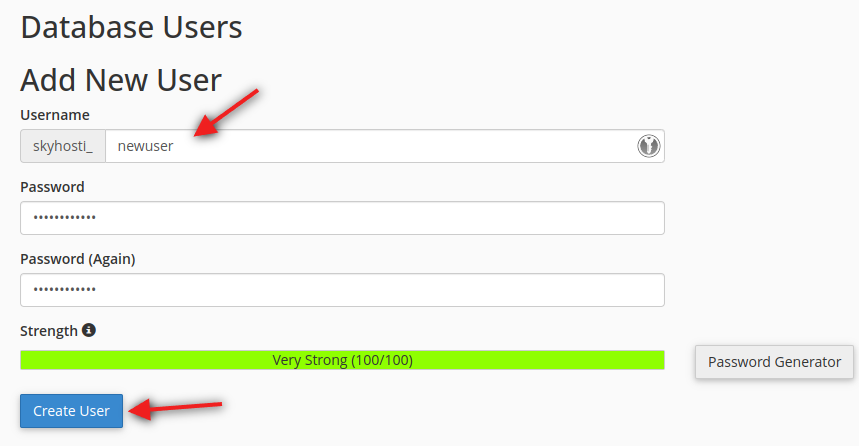
Introduceți un nume de utilizator și o parolă pentru noul utilizator al bazei de date.
Puteți folosi Password Generator pentru a crea o parolă puternică.
Faceți clic pe Generate Password, apoi bifați caseta I have copied this password in a safe place. În final, faceți clic pe Use Password.
Faceți clic pe Create User pentru a crea utilizatorul bazei de date.
- Adăugați utilizatorul în baza de date:
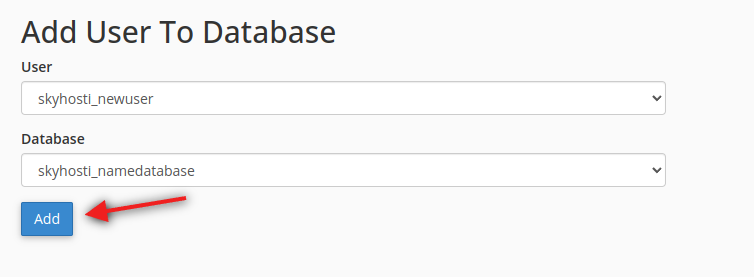
Derulați în jos la secțiunea Add User to Database.
Selectați utilizatorul și baza de date pe care tocmai le-ați creat din meniurile derulante.
Faceți clic pe Add.
Pe ecranul următor, bifați opțiunea ALL PRIVILEGES și faceți clic pe Make Changes pentru a acorda utilizatorului permisiuni complete asupra bazei de date.
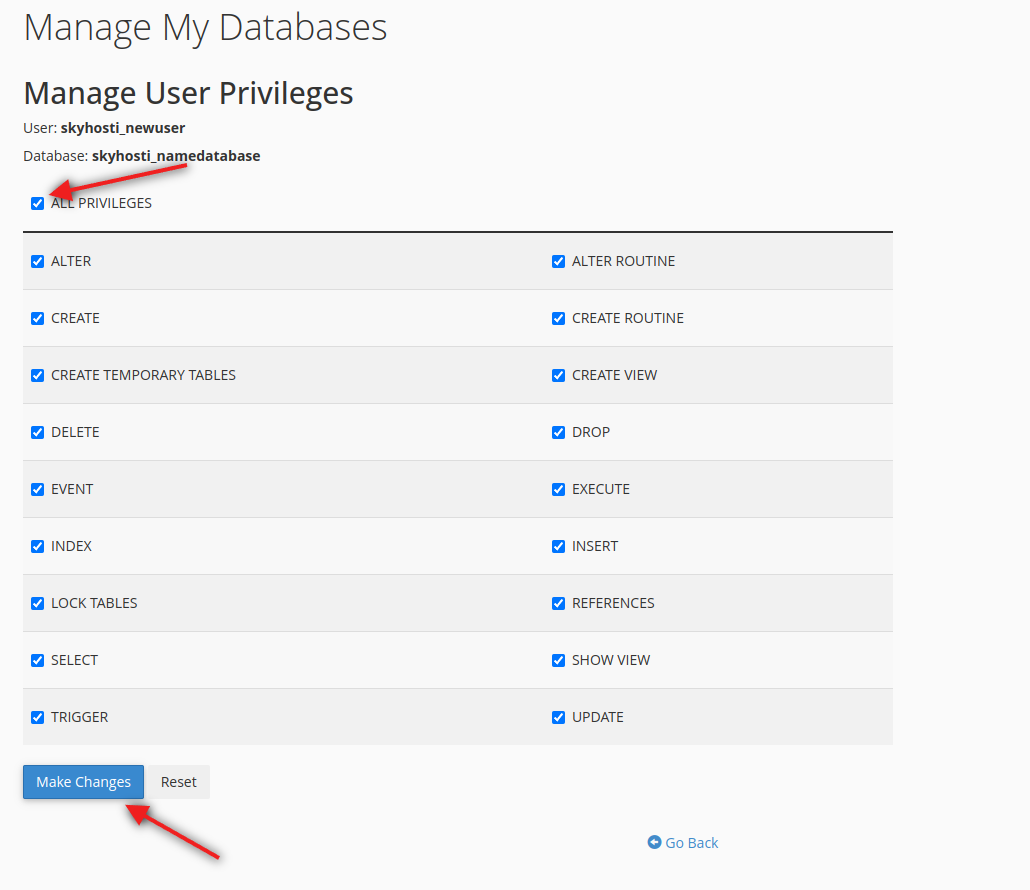
Faceți clic pe Go Back.
- Importați backup-ul bazei de date:
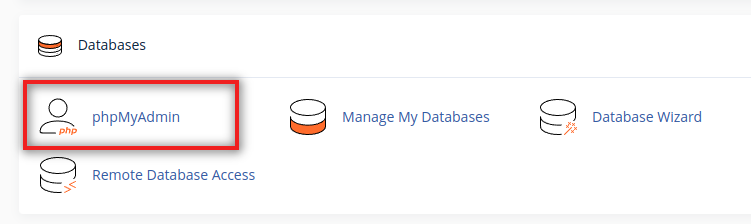
Reveniți la pagina principală a cPanel și faceți clic pe phpMyAdmin în secțiunea DATABASES. Aceasta va deschide phpMyAdmin într-o nouă filă.
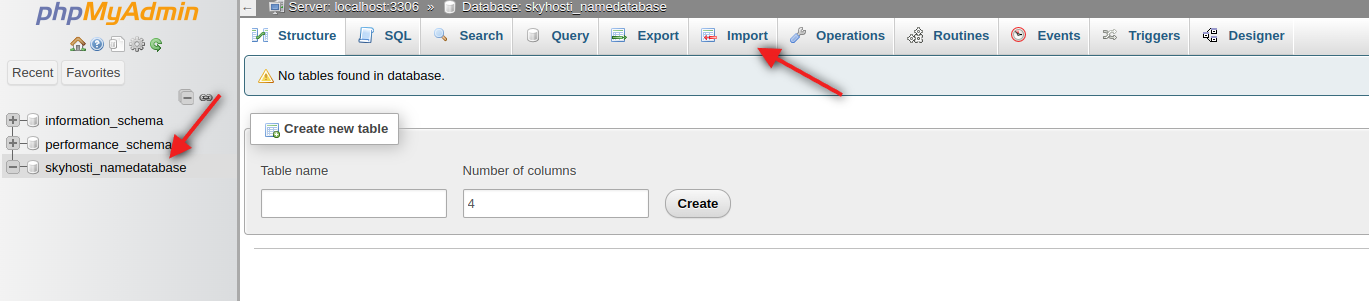
În phpMyAdmin, faceți clic pe baza de date pe care ați creat-o din meniul din stânga.
Faceți clic pe fila Import.
Faceți clic pe Choose File și selectați fișierul de backup al bazei de date, care ar trebui să fie în format .sql sau într-un format comprimat (de exemplu, .sql.zip).
După ce ați selectat fișierul, faceți clic pe Open în fereastra exploratorului de fișiere.
Derulați în jos și faceți clic pe butonul Go pentru a importa backup-ul bazei de date.
- Verificați site-ul:
După finalizarea acestor pași, configurați fișierul de setări al site-ului dvs. și adăugați informațiile despre baza de date, utilizator și parolă.
Asigurați-vă că ați setat corect nameserverele pentru a indica serverul de găzduire corespunzător.