
Configurarea e-mailului pentru Outlook
TipărireCe este
Outlook este un program de organizare plătit cu funcționalitate client de e-mail. De obicei, acest program vine cu MS Office, dar îl puteți descărca separat de pe site-ul oficial. După cum înțelegeți, în CSI, mulți oameni descarcă versiunea piratată pe torrent...
Cum se configurează pentru a primi, stoca și trimite e-mailuri?
Pentru a începe, veți avea nevoie de următoarele setări:
Server SMTP - de exemplu smtp.mysite.com
Server POP3 - de exemplu, mail.mysite.com
Nume de utilizator - de exemplu boss@mysite.com
Parola - este și parola în Africa.
Permiteți-ne să vă reamintim încă o dată că numele de utilizator și parola sunt setate de dvs. atunci când creați o cutie poștală (în panoul de control al găzduirii). Serverele POP3 și SMTP pot fi obținute de la furnizorul de găzduire sau puteți verifica e-mailul cu setările care vin după ce comandați găzduire.
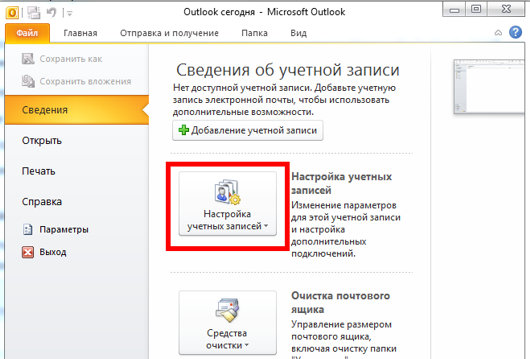
- Deschideți The Bat și accesați „Fișier” -> „Detalii” -> „Setări cont”.
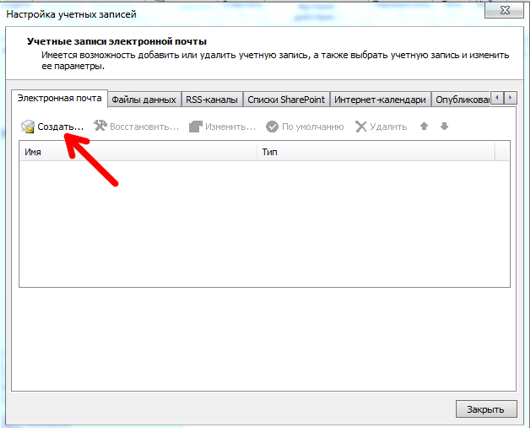
2. În fila „E-mail”, faceți clic pe „Creare”.
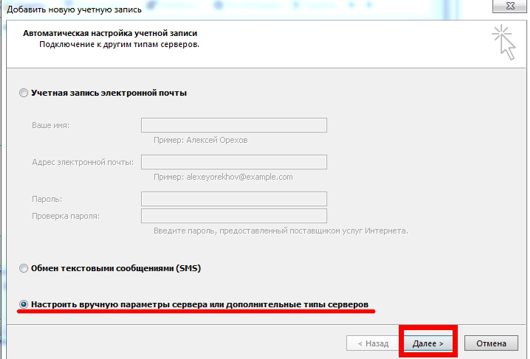
3. „Alegeți să configurați manual setările serverului...”.
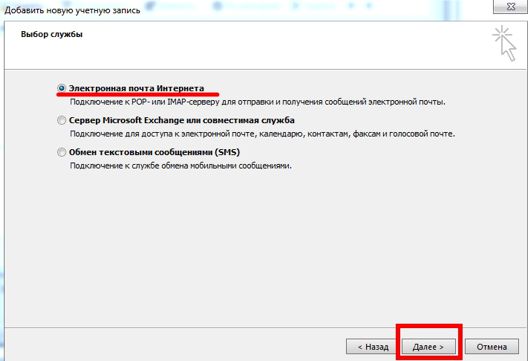
4. După aceea, bifați „Internet E-mail”.
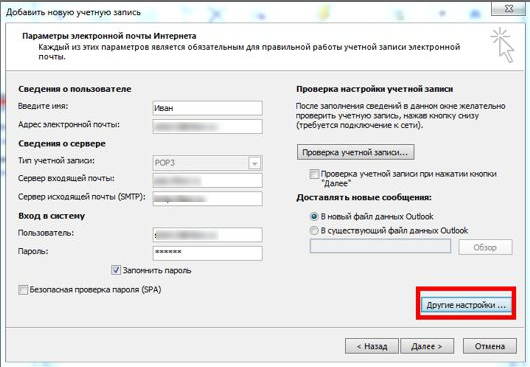
5. În pasul următor, introduceți numele, adresa de e-mail și tipul de cont (recomandăm POP3, dar dacă aveți dubii, citiți mai multe detalii). Servere de e-mail de ieșire și de intrare, nume de utilizator și parolă (învățate la începutul articolului). Puteți dezactiva verificarea contului dacă doriți. „Livrare mesaje noi” vă recomandăm să selectați „La un nou fișier de date Outlook”. Apoi faceți clic pe „Mai multe setări”.
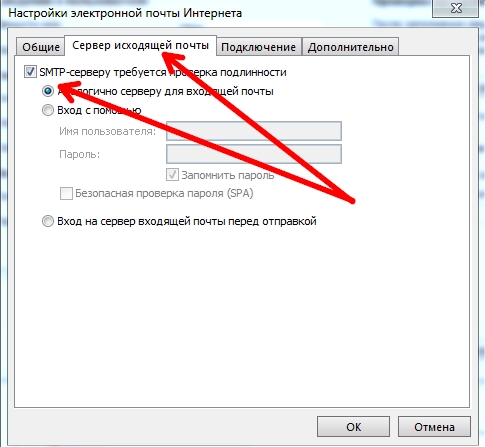
6. Selectați fila „Server de e-mail de expediere”. Și puneți bifele, ca în imagine.
7. Peste tot faceți clic pe „Ok” și „Următorul”. Și la final, noua ta casetă va fi în coloana din stânga.
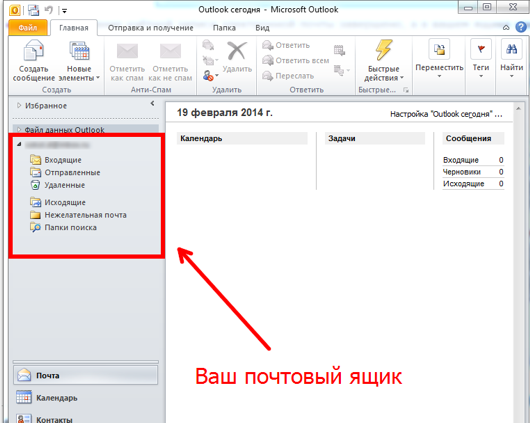
Dacă ați făcut totul corect, atunci caseta va fi creată și vă veți da seama cu ușurință cum să o gestionați. Dacă aveți dificultăți sau erori, scrieți-le în comentarii și vom încerca să vă răspundem prin e-mail.
Eroare de sintaxă a adresei destinatarului necorespunzătoare
Această eroare apare de obicei deoarece validarea adresei de e-mail a expeditorului este activată. Pentru a remedia acest lucru, faceți clic pe „Instrumente” -> „Opțiuni” -> „Opțiuni e-mail” -> „Opțiuni avansate de e-mail” și debifați „Verifică automat numele”.